


Recent post
Alat Kerja
1 unit laptop/pc
1 unit RB (Router Board) Mikrotik
Aplikasi Winbox
. Langkah Kerja
a. Blokir Situs Melalui Web Proxy
1. Login ke Mikrotik melalui aplikasi Winbox.

2. Masuk ke Menu IP pilih Web Proxy. Pada tampilan Web Proxy klik General kemudian check list pada Enable lalu klik Acces.

3. Pada tampilan Web Proxy Acces klik ADD (+)

4. Kemudian muncull tampilan New Web Proxy Rule isikan Alamat Web yang akan kita blokir di kolom Dst. Host kemudian supaya terblokir ganti Actionya dengan deny kemudian klik Aplly lalu OK

b. Blokir situs melalui Layer 7 Protocol
1. Klik menu IP kemudian pilih Hotspot.

2. Kemudian akan muncul tampilan hotspot pilih Layer7 Protocol lalu klik Add (+).

4. isikan Name nama situs yang akan kita blokir kemudian isikan pada kolom Regexp alamat situs yang akan kita blokir.

5. Pindah ke menu Filter Ruler klik add (+)

6. Pada tab General isikan Forward Pada kolom Chain.
 7. Pindah ke tab Advanced isikan youtube (Layer 7 Protocol yang kita buat tadi).

8. Kemudian pindah ke tab Action pada kolom Action kita isikan drop untuk memblokir situs tersebut. lalu klik Apply kemudian OK

. Hasil
Client tidak bisa mengakses halaman Web yang kita blokir.
. Referensi
https://id.wikipedia.org/wiki/Blokir_(Internet)
https://id.wikipedia.org/wiki/Peladen_pewali
Sumber : https://kurniaw09.blogspot.co.id/2016/08/cara-blokir-situs-di-mikrotik.html
1 unit laptop/pc
1 unit RB (Router Board) Mikrotik
Aplikasi Winbox
. Langkah Kerja
a. Blokir Situs Melalui Web Proxy
1. Login ke Mikrotik melalui aplikasi Winbox.

2. Masuk ke Menu IP pilih Web Proxy. Pada tampilan Web Proxy klik General kemudian check list pada Enable lalu klik Acces.

3. Pada tampilan Web Proxy Acces klik ADD (+)

4. Kemudian muncull tampilan New Web Proxy Rule isikan Alamat Web yang akan kita blokir di kolom Dst. Host kemudian supaya terblokir ganti Actionya dengan deny kemudian klik Aplly lalu OK

b. Blokir situs melalui Layer 7 Protocol
1. Klik menu IP kemudian pilih Hotspot.

2. Kemudian akan muncul tampilan hotspot pilih Layer7 Protocol lalu klik Add (+).
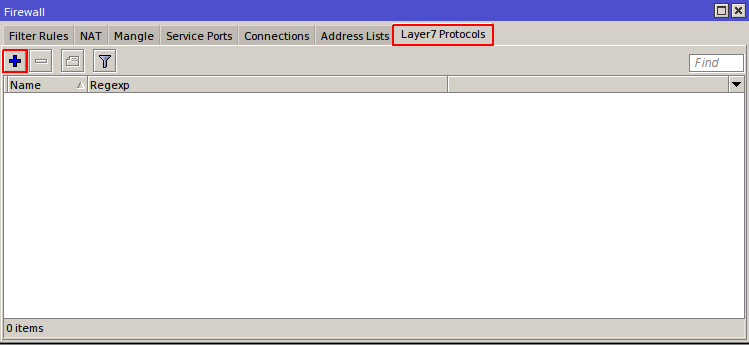
4. isikan Name nama situs yang akan kita blokir kemudian isikan pada kolom Regexp alamat situs yang akan kita blokir.

5. Pindah ke menu Filter Ruler klik add (+)

6. Pada tab General isikan Forward Pada kolom Chain.


8. Kemudian pindah ke tab Action pada kolom Action kita isikan drop untuk memblokir situs tersebut. lalu klik Apply kemudian OK

. Hasil
Client tidak bisa mengakses halaman Web yang kita blokir.
. Referensi
https://id.wikipedia.org/wiki/Blokir_(Internet)
https://id.wikipedia.org/wiki/Peladen_pewali
Sumber : https://kurniaw09.blogspot.co.id/2016/08/cara-blokir-situs-di-mikrotik.html
A. Setting IP address PC dan Router


Dalam hal ini,situs yang akan di block merupakan situs : www.youtube.com . Berikut cara block situs


|d.youtube.com|e.youtube.com|f.youtube.com| g.youtube.com|h.youtube.com|i.youtube.com
|j.youtube.com|l.youtube.com”|(facebook.com).*$
Regexp merupakan scripting yang digunakan untuk menambah konten/situs yang akan di blok.


Pada praktikum memblokir situs menggunakan mikrotik bertujuan untuk mampu membatasi Access User ke situs situs tertentu serta dapat memahami cara memblokir suatu situs pada Mikrotik.
Pada percobaan kali ini akan melakukan blokir website poda website youtube.com untuk sebuah client. Sebelum melakukan pemblokiran pada website youtube.com, terlebih dahulu sudah sukses membuat sebuah jaringan menggunakan LAN dan sudah mendapatkan ip client secara otomatis dan sudah membuat sebuah server. Dari percobaan yang telah dilakukan, dapat diketahui bahwa dalam cara melakukan blokir situs yakni terdapat dua langkah yakni menggunakan layer 7 protocol dan firewall filter rules. Pada layer 7 protocol dapat diketahui bahwa Untuk memenuhi persyaratan ini layer 7 harus diatur dalam chain Forward. Dapat dilihat bahwa dengan menggunakan Regexp merupakan scripting yang digunakan untuk menambah konten/situs yang akan di blok. Setelah membuat layer 7 protocols,langkah selanjutnya akan dilakukan konfigurasi firewall untuk melakukan drop. Firewall filter rules pada winbox yang merupakan salah satu cara blokir situs yang terletak pada menu firewall>> filter rules. Pada firewall rule akan melakukan drop pada situs yang akan diblokir, dengan cara memasukkan ip source address pada client serta layer 7 protocol (situs yang akan diblock). Dalam percobaan ini, situs yang akan diblokir yakni situs www.youtube.com dengan action drop .Setelah itu, maka situs tersebut sudah bisa dialkukan pemblokiran. Hal ini dapat dilihat ketika PC melakukan akses ke http://www.youtube.com pada web browser,yang hasilnya situs tersebut sudah tidak bisa diakses lagi. Selain diverifikasi melalui web browser, cara verifikasi situs tersebut telah diblokir bisa dilakukan pada cmd dengan melakukan ping ke alamat web tersebut.
VII. Kesimpulan
Pada praktikum memblokir situs youtube menggunakan mikrotik dapat disimpulkan bahwa :
Artikel Ini Berasal Dari : /https://bagusgunawanblog.wordpress.com/2016/12/08/memblokir-situs-youtube-menggunakan-mikrotik/
- Buka aplikasi winbox pada PC .
- Setting IP address router yang terhubung PC terlebih dahulu dengan pilih IP >> Address. Tambahkan IP address router setiap PC sesuai dengan topologi, Tampilan seperti gambar dibawah :
Gambar 2. Setting IP Router
- Setting IP address pada setiap PC di Local Area Connection . Masukkan IP address secara automatically.
Gambar 3. Setting IP PC
B. Setting DHCP Server
- Kik menu IP >> DHCP Server. Nanti akan muncul jendela DHCP server, kemudian klik DHCP Setup.
- Selanjutnya melakukan pemilihan interface mana yang akan menjalankan DHCP server. Interface yang terhubung ke jaringan local, yaitu “ether2”. Kemudian klik next.
Gambar 4. DHCP Server Interface Ethernet 2
- Isi network ID dari IP address jaringan local. Secara default akan terisi menyesuaikan IP address yang digunakan. Klik next.
Gambar 5. DHCP Address Space Ethernet 2
- Isi IP address yang nantinya akan menjadi default gateway pada sisi klien. Secara default akan terisi IP address yang digunakan mikrotik. Klik next.
Gambar 6. Gateway for DHCP Network Ethernet 2
- Kemudian tentukan range IP address yang bisa digunakan oleh klien nantinya. Secara default akan terisi meyesuaikan jumlah host valid dari IP address yang digunakan.
Gambar 7. Address to Give Out Ethernet 2
- Lakukan setting IP DNS, dimana nantinya akan menjadi DNS yang digunakan oleh klien. Dalam hal ini digunakan 2 DNS yakni :
Gambar 8. DNS Servers Ethernet 2
- Selanjutnya,tentukan berapa lama waktu peminjaman IP address yang boleh dilakukan oleh setiap klien. Secara otomatis sudah terisi. Dalam hal ini bisa disesuaikan dengan keinginan. Jika sudah klik next.
Gambar 9. Lease Time Ethernet 2
- “Setup has completed successfully”. Klik OK saja. Ini adalah pesan yang menandakan bahwa setting DHCP server telah berhasil. Dan pada table DHCP server juga akan muncul secara otomatis informasi tentang DHCP server yang baru dibuat tadi.
Gambar 10. DHCP 1 untuk Ethernet 2
C. Setting DHCP Client- Setelah setting DHCP Server, selanjutnya dilakukan setting DHCP Client. Setting DHCP client dilakukan pada PC .
- Hubungkan kabel ethernet 4 router ke ISP.
- Pada winbox, buka menu IP >> DHCP Client.
- Pilih interface sebagai client yakni “ether 4”. Kemudian klik OK.
- Pastikan bahwa setting DHCP Client dalam keadaan bound seperti gambar dibawah. Dapat dilihat IP DHCP Client didapat secara otomatis dari ISP.
Gambar 11. Tampilan DHCP Client
D. Setting NAT
Setelah setting DHCP Client,selanjutnya setting NAT. Pilih menu IP >> Firewall- Pada menu firewall, pilih menu NAT. Kemudian klik “+”.
- Pada menu general, pilih outgoing interface “ether 4” sebagai via yang terhubung ke internet.
Gambar 12. Menu General NAT
- Pilih menu action, kemudian pilih action “Masquerade”.
Gambar 13. Menu Action NAT
- Klik OK. Dapat dilihat bahwa setting NAT sudah selesai , seperti tampilan dibawah.
Gambar 14. Tampilan NAT
E. Memblokir SitusDalam hal ini,situs yang akan di block merupakan situs : www.youtube.com . Berikut cara block situs
- Cek terlebih dahulu situs “youtube.com” bisa dibuka apa tidak.
Gambar 15. Situs youtube.com
- Bisa juga menggunakan cmd dengan cara mengeping ke domain webnya, jika reply maka situs dapat di access.
Gambar 16. Cmd pada youtube.com
- Selanjutnya lakukan pemblokiran pada website (youtube.com) tersebut. Masuk ke menu IP>> Firewall>>Layer 7 Protocols. Pilih tanda “+” , kemudian isilah youtube.com sebagai situs yang akan di block. Anda dapat memasukan Regexp dibawah ini :
|d.youtube.com|e.youtube.com|f.youtube.com| g.youtube.com|h.youtube.com|i.youtube.com
|j.youtube.com|l.youtube.com”|(facebook.com).*$
Regexp merupakan scripting yang digunakan untuk menambah konten/situs yang akan di blok.
Gambar 17. Layer 7 Protocols
- Setting pada menu filter rules dengan cara pilih ip> >firewall>>filter rules,pilih tanda +. Pada menu general isi add chain=forward src-address=192.168.5.253 (pastikan terlebih dahulu source address telah didapat pada client dari ISP. Cek di local area connection).
Gambar 17. IP Address Client
Gambar 18. Menu General
- Pada menu advance, isilah layer 7 protocols yang akan diblock.
Gambar 19. Layer 7 Protocols yang akan di block
- Pada menu action, pilihlah action “drop” sehingga nantinya situs yang akan diblock tersebut akan didrop.
Gambar 20. Action “Drop”
- Setelah disetting , klik OK. Sehingga konfigurasi blokir situs menggunakan layer 7 protocols sudah selesai.
F. Verifikasi Block Situs
Untuk memverifikasi bahwa situs tersebut telah diblock, bisa
dilakukan dua cara yakni membuka web browser serta menggunakan cmd.
Dalam hal ini pastikan koneksi nya memaang sudah dalam tersambung ke
internet.- Lakukan Ping IP web yang telah diblokir tadi di cmd, jika dinyatakan “request time out” maka situs berhasil di blokir.
Gambar 21. Verifikasi Melalui cmd.exe
- Adapun langkah yang lain untuk verifikasi bahwa situs tersebut telah diblock dengan memasukkan Ip address dan domain name situs tersebut pada web browser. Dapat dilihat bahwa situs youtube sudah dinyatakan diblock. Tampilan seperti gambar dibawah :
Gambar 22. Verifikasi pada Web Browser
- Percobaan selesai.
Pada praktikum memblokir situs menggunakan mikrotik bertujuan untuk mampu membatasi Access User ke situs situs tertentu serta dapat memahami cara memblokir suatu situs pada Mikrotik.
Pada percobaan kali ini akan melakukan blokir website poda website youtube.com untuk sebuah client. Sebelum melakukan pemblokiran pada website youtube.com, terlebih dahulu sudah sukses membuat sebuah jaringan menggunakan LAN dan sudah mendapatkan ip client secara otomatis dan sudah membuat sebuah server. Dari percobaan yang telah dilakukan, dapat diketahui bahwa dalam cara melakukan blokir situs yakni terdapat dua langkah yakni menggunakan layer 7 protocol dan firewall filter rules. Pada layer 7 protocol dapat diketahui bahwa Untuk memenuhi persyaratan ini layer 7 harus diatur dalam chain Forward. Dapat dilihat bahwa dengan menggunakan Regexp merupakan scripting yang digunakan untuk menambah konten/situs yang akan di blok. Setelah membuat layer 7 protocols,langkah selanjutnya akan dilakukan konfigurasi firewall untuk melakukan drop. Firewall filter rules pada winbox yang merupakan salah satu cara blokir situs yang terletak pada menu firewall>> filter rules. Pada firewall rule akan melakukan drop pada situs yang akan diblokir, dengan cara memasukkan ip source address pada client serta layer 7 protocol (situs yang akan diblock). Dalam percobaan ini, situs yang akan diblokir yakni situs www.youtube.com dengan action drop .Setelah itu, maka situs tersebut sudah bisa dialkukan pemblokiran. Hal ini dapat dilihat ketika PC melakukan akses ke http://www.youtube.com pada web browser,yang hasilnya situs tersebut sudah tidak bisa diakses lagi. Selain diverifikasi melalui web browser, cara verifikasi situs tersebut telah diblokir bisa dilakukan pada cmd dengan melakukan ping ke alamat web tersebut.
VII. Kesimpulan
Pada praktikum memblokir situs youtube menggunakan mikrotik dapat disimpulkan bahwa :
- Memblokir situs merupakan suatu proses dimana seseorang tidak bisa mengakses atau membuka situs tertentu karena sudah di atur oleh admin.
- Layer 7 Protocols merupakan salah satu metode dalam pemblokiran situs.
- Regexp merupakan scripting yang digunakan untuk menambah konten/situs yang akan di blok.
- Melalui firewall rules, address situs tertentu yang diinputkan akan diblokir, sehingga jaringan tersebut tidak akan bisa terhubung dengan situs tersebut.
- Action yang dilakukan untuk memblokir sebuah situs adalah ‘drop’ sehingga situs yang telah diblokir akan menampilkan tulisan ‘This site can’t be reached’.
- Blokir situs youtube menggunakan layer 7 protocols sukses dilakukan.
Artikel Ini Berasal Dari : /https://bagusgunawanblog.wordpress.com/2016/12/08/memblokir-situs-youtube-menggunakan-mikrotik/
Note :Cara membuat Wifi / Hotspot di bawah ini menggunakan aplikasi winbox , winbox bisa kalian download di website Mikrotik dan website lainnya .
Admin Sarankan download Winbox dari Mikrotik
Sambungkan Kabel LAN dari PC ke router sambungkan menggunakan port router 2 , dari HUB ke Router menggunakan Port 3
-Interface ubah ether 2 menjadi 2.lokal , ether 3 menjadi 3.internet agar mudah di ingat
-IP , Wireless Klik Wlan 1 lalu ceklist / klik tanda benar
-Double Klik Pada wlan 1 , wireless , mode - ap bridge , SSID . (Nama kalian / bebas ) dan pakai @hotspot ( tidak Menggunakan @hotspot juga tidak apa-apa Tapi untuk resmi harus memakai @ Hotspot) Contoh : ramadan@hotspot , Anime@hotspot DLL
-IP , Address , Klik + yang berada di sebelah kiri , masukan IP Adress 192.168.100.1/24 untuk interface 2.lokal
-Buat kembali dengan menekan + tadi dengan IP 192.168.200.1/24 untuk interface Wlan 1
-IP , DHCP Client , Ubah menjadi 3.internet
-IP , DNS , Ceklist pada kotak di bagian Allow Remote Request
-IP , Firewall , Nat , klik + , General , Chain di ubah menjadi srcnat , out interface di ubah menjadi 3.internet . Klik Action ( terletak di bagian atas ) , klik Action lalu ubah menjadi masqurade
-IP , Hotspot , Server , Hotspot Setup , Hotspot interface Wlan 1 , Klik Next, Ceklist pada masqurade Hilangkan , Address Pool Ofnet Work , Pada bagian Belakang IP (Angka) , nomor 255 di ganti menjadi 100 , DNS Name : ramadan.sch.id (pada Bagian DNS Name kalian bebas menggunakan naam apa saja tetapi ingat harus menggunakan .sch.id ) . Username Dan Password ( Isi Name Dan Pasword sesuai dengan keinginan Kalian Contoh : Username : ramadan , Password : Kanami )
-Klik Server Profiles , Double klik pada Hotspot Ramadan , Ceklist pada Cookies Hilangkan .
~~~ Jika cara diatas telah / sudah dilakukan maka hotspot / wifi telah tebuat untuk menguji apakah Hotspot bisa digunakan atau tidak kalian bisa mengetesnya dengan HP ( ANDROID ) yang kalian miliki kalau tidak punya silahkan meminjam ke teman kalian yang memilikinya. ~~~
-Nyalakan Wifi pada ANDROID ,sambungkan / hubungkan ke wifi / hotspot yang telah dibuat tadi Misalnya ramadan@hotspot , lalu akan muncul bagia dimana kalian di inta untuk memasukan Username Dan Password yang telah di buat di Hotspot Setup Tadi , Contoh :
Username : ramadan
Password : Kanami
Lalu kalian Hubungkan Jika Muncul Bagian Kotak Yang Berisikan Alamat IP berari kalian telah tersambung / terhubung dengan wifi / hotspot yang telah kaliabuat tadi
-untuk menguji apakah wifi / hotspot kalian memiliki koneksi internet / tidak silahkan buka Google / Browser Lainnya . Misalnya Youtube . apakah masuk ke Youtube / tidak jika sudah masuk ke yotube berarti wifi / hotspot yang kalian buat tadi sudah Sukses / Berhasil dan siap untuk dipakai.
Sekian Untuk Cara Membuat Wifi / Hotspot pada Mikrotik Bila Tidak Terlalu Jelas silahkan sertakan komentar kalian di kolom komentar
Note : Admin menggunakan Router RB951ui-2hnd
( Admin akan Menyertakan Gambar Pada Post selanjutnya )
Sekian Untuk Post Hari ini Semoga Post Ini dapat membantu kalian dalam membuat hotspot / wifi baik untuk dirisendiri ataupun untuk pekerjaan sekolah .

Cara Setting Ip Statik Pada Router
langkah awal adalah sambung kabel lan dari pc ke router pasang di ether 2
1.Interface , ether 2 kita ubah menjadi 2.lokal , dan ether 3 kita ubah menjadi 3.internet
lalu hubungkan kabel lan dari hub ke router
2.setting Ip , Addreses , + , 192.168.30.1/24 untuk 2.lokal , + , 10.10.10.26/24 untuk 3.internet
syarat untuk setting ip statik
1.ip yang bisa digunakan range ip dan jumlah ip addresnya
2.Gateway
3.Dns
Ip , Routes , Dst Addres 0.0.0.0/24 , uktuk Gateway 10.10.10.1
Ip , DNS , server 10.10.10.1
IP , firewall , NAT +
Ip , dhcp server , dhcp setup , lanjut sampai bertemu dengan 2.lokal
lalu selesai silahkan tes ping pada cmd
Untuk setinggan pada komputer nya silahkan buka
open network and sharing center
Lokal area network
properties
internet protocol version 4 <TCP/IPv4>
ip address : 192,168,30,156 bila 156 tidak bisa silahkan gunakan yang lain
subnetmask : 255.255.255.0
default gateway : 192.168.30.1
prefered DNS server ; 192.168.30.1
Admin menggunakan Router rb 951UI-2HND
itu saja cara untuk menyeting ip statik pada os router jika artikel ini kurang membantu akan admin post video untuk setting ip statik pada router
langkah awal adalah sambung kabel lan dari pc ke router pasang di ether 2
1.Interface , ether 2 kita ubah menjadi 2.lokal , dan ether 3 kita ubah menjadi 3.internet
lalu hubungkan kabel lan dari hub ke router
2.setting Ip , Addreses , + , 192.168.30.1/24 untuk 2.lokal , + , 10.10.10.26/24 untuk 3.internet
syarat untuk setting ip statik
1.ip yang bisa digunakan range ip dan jumlah ip addresnya
2.Gateway
3.Dns
Ip , Routes , Dst Addres 0.0.0.0/24 , uktuk Gateway 10.10.10.1
Ip , DNS , server 10.10.10.1
IP , firewall , NAT +
Ip , dhcp server , dhcp setup , lanjut sampai bertemu dengan 2.lokal
lalu selesai silahkan tes ping pada cmd
Untuk setinggan pada komputer nya silahkan buka
open network and sharing center
Lokal area network
properties
internet protocol version 4 <TCP/IPv4>
ip address : 192,168,30,156 bila 156 tidak bisa silahkan gunakan yang lain
subnetmask : 255.255.255.0
default gateway : 192.168.30.1
prefered DNS server ; 192.168.30.1
Admin menggunakan Router rb 951UI-2HND
itu saja cara untuk menyeting ip statik pada os router jika artikel ini kurang membantu akan admin post video untuk setting ip statik pada router
SANG
BUMI RUWA JURAI
Cipt. Syaiful Anwar
Lirik : Cipt. Syaiful Anwar
Jak ujung Danau Ranau
Teliu mit Way Kanan
Sampai pantai lawok jaoh
Pesisir khik Pepadun
Jadi sai dilom lamban
Lampung sai kaya-khaya
Kik khaam haga bukhasa
Hujau ni pemandangan
huma lada di pumatang
Api lagi cengkeh ni
Telambun beruntaian
Tanda ni kemakmukhan
Lampung sai…
Sang bumi ruwa jurai
Lampung sai…
Sang bumi ruwa jurai
####
Cangget bakha bulaku
Sembah jama saibatin
Sina gawi adat sikam
Manjau rik sebambangan
Tari khakot khik melinting
Cikhi ni ulun Lampung
Cangget bakha bulaku
Sembah jama saibatin
Sina gawi adat sikam
Manjau rik sebambangan
Tari khakot khik melinting
Cikhi ni ulun Lampung
Lampung sai…
Sang bumi ruwa jurai
Lampung sai…
Sang bumi ruwa jurai
Lampung sai…
Sang bumi ruwa jurai
Lampung sai…
Sang bumi ruwa jurai
#####
Tanah Lado
Jak Ranau Tigoh Di Teladas
Jak Palas Munggah Mit Bengkunat
Gunung Rimba Tiuh Pumatang
Pulau-Pulau Di Laok Lepas
Jak Palas Munggah Mit Bengkunat
Gunung Rimba Tiuh Pumatang
Pulau-Pulau Di Laok Lepas
Reff
Bumiku Tanoh Lampung Kulawi
Panjak Wah-Wah Di Nusantara
Tani Tukun Sangun Jak Jebi
Tanoh Lampung Tanoh Lado
Bumiku Tanoh Lampung Kulawi
Panjak Wah-Wah Di Nusantara
Tani Tukun Sangun Jak Jebi
Tanoh Lampung Tanoh Lado
Meregai Buai Rik Bahasa
Nayah Sina Tanda Ram Kaya
Adat Rik Budaya
Suratni Kaganga
Jadi Warisan Jama-Jama
Nayah Sina Tanda Ram Kaya
Adat Rik Budaya
Suratni Kaganga
Jadi Warisan Jama-Jama
Tabikpun Jama Sai Tuha Raja
Penyimbang Sebatin Semerga
Salah Rik Cempala Tian Sai Ngura-Ngura
Kilu Tawai Sikam Kiluyang
Penyimbang Sebatin Semerga
Salah Rik Cempala Tian Sai Ngura-Ngura
Kilu Tawai Sikam Kiluyang
Bumiku Tanoh Lampung Kulawi
Panjak Wah-Wah Di Nusantara
Tani Tukun Sangun Jak Jebi
Tanoh Lampung Tanoh Lado
Panjak Wah-Wah Di Nusantara
Tani Tukun Sangun Jak Jebi
Tanoh Lampung Tanoh Lado
Cangget Agung
Sessat
agung sai wawai
Rumah
adat yang bagus
Talo
butabuh tarei cangget
Tala
bertabuh tri cangget
Gaweiadat
Tano tigeh
Pesta
adat hingga
cakak
pepadun
Naik
pepadun
Adat
budayo Lampung
Adat
budaya lampung
Nayah
temmen ragem wawaino
banyak
sekali ragam kebaikannya
Jepano,
gerudono
Singgasana,
garudanya
rato
sebatin
Sesuai
kedudukannya
Cangget
agung 2x
Cangget
agung
Mulei
batangan
Gadis
tuan rumah adat
Dilem
kutomaro 2x
Di
dalam kereta [singgasana]
Mejjeng
busanding
Duduk
bersanding
Gawei adat
lappung 2x
Upacara
adat lampung
Jak zaman
tuho
dari
zaman dahulu
Lapah gham
jamo-jamo
Mari
kita bersama-sama
Ngelestareiken
adat lappung
melestarikan
adat lampung
Cara Setting WiFi Access Point Di Routerboard MikroTik
Artikel ini menjelaskan bagaimana menjadikan Mikrotik Routerboard sebagai WiFi Access Point. Menggunakan WiFi Mikrotik Routerboard sangat fleksibel, powerfull, banyak fitur dan mudah di konfigurasi.
Dalam artikel ini menggunakan perangkat mikrotik routerboard dengan slot wireless (Mini-PCI) seperti RB411 atau RB433 dan pastinya Wireless Cardnya donk (R52Hn, XR2, etc) atau bisa juga yg WiFinya dah built-in kayak Router Wireless RB751U-2HND Router Wireless RB951-2n, dan Router Wireless RB951G-2HND.
Pengertian Dasar Wireless
Jaringan wireless adalah teknologi yang saling berhubungan ke komputer menggunakan frekuensi radio sebagai media transmisi.6 Alasan Menggunakan WiFi Routerboard MikroTik
- Fleksibel.
- Powerfull.
- Mempunyai kemampuan untuk routing.
- Kemampuan untuk melakukan setting Virtual AP.
- Wide range voltage power input.
- Banyak Fitur.
- Sebuah perangkat yang memungkinkan perangkat komunikasi wireless untuk bisa terhubung ke jaringan wireless.
- Sebagai RF Signal Transmitter.
- Ada beberapa mode Access Point, AP Bridge ( Point To Multi Point ), Bridge ( Point to Point ).
Bagaimana Cara Setting WiFi Access Point Di Routerboard MikroTik ?
Saya anggap anda sudah mempunyai perangkat seperti yang saya sebutkan diatas.
Pertama, masuk ke routerboard mikrotik anda dengan winbox. Klik menu Wireless. Defaultnya Interfaces WLAN anda dalam posisi disable, kalo kita liat di winbox berwarna abu-abu. Jadi sebelumnya kita enable dulu. Klik interface wlan anda lalu klik tanda “√” untuk mengaktifkan interfaces wireless anda.

Untuk konfigurasi interface wireless kita, double klik di nama interfaces wireless Anda.

Isi beberapa option :
- Mode : ap-bridge (karena kita ingin menjadikan wireless mikrotik sebagai akses point)
- Band : 2.4Ghz-B/G (standarnya aja yang bisa didukung kebnyakan wireless client ex:laptop)
- Frequency : 2412 (pilih sesuai keinginan anda)
- SSID : somename (isi bebas, SSID adalah identitas Access Point Anda, jika laptop scan wifi nama itu lah yang muncul di laptop client)
- Security Profile : default (jika ingin tanpa password, Jika anda ingin memberikan password untuk akses point Anda, anda bisa setting pada option “Security Profile” dengan klik dropdown, tapi sebelumnya anda harus membuat profile baru dulu)
Cara Memberikan Password untuk WiFi AP Routerboard MikroTik
Anda tentunya tidak membebaskan wifi mikrotik Anda donk di akses sembarang orang, pada bagian ini Anda akan memberikan password WiFi Anda agar tidak di akses sembarang orang.
Tutup box setting wireless anda barusan jika sudah selesai. Masuk ke tab “Security Profile” trus klik add (tanda “+”) akan keluar box seperti gambar di bawah.
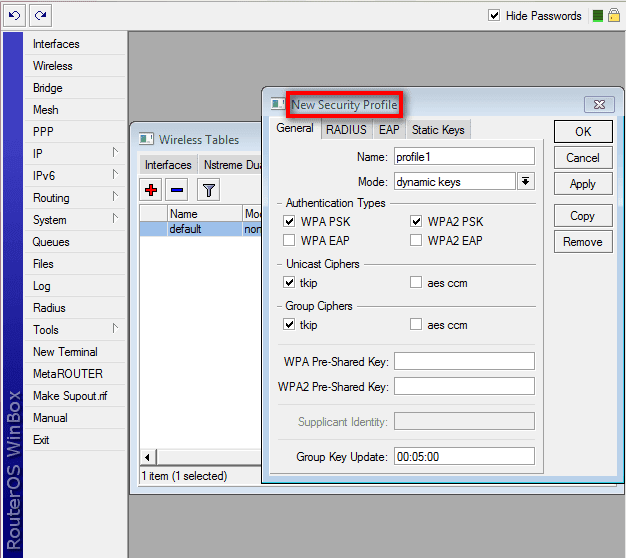
Isi beberapa option :
- Name : profile_baru (isi bebas, nama ini yang akan muncul pada pilihan option “Security Profile” pada wireless setting)
- Mode : dynamic keys
- Authentification Types : Centang “WPA-PSK sama WPA2-PSK”
- WPA Pre-Shared Key : isi dengan password yang anda inginkan.
- WPA2 Pre-Shared Key : isi dengan password yang anda inginkan.
Setelah di apply, jgn lupa pilih pada option “Security Profile” pada menu wireless interfaces dengan profile yang baru kita buat.
Lihat juga : Pasang WiFi ? Jangan Sampai Lupa Hal Ini !
Cara Melihat User/Laptop/HP Yang Terhubung ke WiFi AP Routerboard Mikrotik
Anda bisa melihat komputer atau laptop yang terkoneksi dengan wireless akses point kita, klik tab “Registration”. Anda bisa melihat MAC Address masing-masing komputer yang terhubung. Seperti gambar di bawah.

Sejauh ini anda sudah membuat wifi akses point dengan Routerboard Mikrotik. Anda tinggal memberikan IP Address pada interfaces WLAN anda, dan membuat DHCP server juga pada interfaces WLAN anda.
Untuk membuat client agar terhubung dengan internet, konsepnya sama dengan konfigurasi ethernet/port seperti biasa. Bedanya cuma jenis intefacesnya.
Sumber : http://www.modalsemangat.com/2015/10/cara-setting-wifi-routerboard-mikrotik.html
Comments : 0
Tag :
Sudah bukan rahasia umum lagi kalau akhir-akhir ini video di youtube tidak bisa di download. Baik itu memakai keepvid.com, savevid.com, kickyoutube.com, IDM, atau trik okyoutube.com pun sudah tidak mempan lagi. Rupanya youtube makin protektif saja.
Tapi jangan khawatir banyak jalan menuju Roma. Terpaksa saya ublek-ublek itu yang namanya dunia maya demi mencari ilmu bagaimana mendownload video favorit di Youtube. Dan karena atas berkat Rahmat Allah yang maha kuasa dan dengan didorongkan oleh keinginan yang luhur, akhirnya dapoat juga triknya.
Trik ini ditulis oleh Iwan Rahmawan di situs http://klikbelajar.com. Di sana Iwan menjelaskan bahwa pada sat kita menonton video pasti kita melakukan proses buffering dulu. Setelah buffer lancar kita bisa menonton video itu berulang-ulang tanpa proses loading lagi.
Kenapa demikian..? Pada saat video itu kita tonton komputer secara otomatis menyimpannya pada suatu tempat yang disebut chace memory. Atau dengan kata lain sebenarnya saat proses buffering video itu hingga selesai sama artinya kita telah mendownload file dari video itu.
Sekarang yang menjadi pertanyaannya chace itu apa? Dan dimana dia berada. Berikutnya akan coba saya sunting gambar dari tulisan Iwan agar lebih mudah mencobanya…. OK.
Pertama
Buka TAB baru di mozzilla firefox kamu, trus ketikkan :
about:cache
Kedua
Copy alamat Cache Directory dari bagian Disk Cache Device

Buka My Computer dan pastekan alamatnya disana.
Ketiga
Akan terbuka daftar nama-nama file yang aneh beserta ukuran dan tanggal-nya
Urutkan berdasarkan Size (Ukuran) cari yang namanya BUKAN _Cache001_ atau yang ada tulisan CACHE-nya. Melainkan cari yang namanya aneh seperti 0304058937FA7
Cari yang ukuran datanya paling besar, seperti contoh berikut :

File bernama 49995AF2d01 (di komputer kamu bisa beda lagi namanya) 99% merupakan file video yang kita baru saja tonton dari youtube. Kenapa ?? Karena ukurannya yang besar (4,119KB = 4MB lebih), file yang A7C4CE0Cd01 kemungkinan besar juga merupakan file video. atau file suara karena ukurannya yang besar.
Keempat
Pindahkan file tersebut ke direktori lain (misalnya : Desktop) lalu tambahkan ekstensi .flv dibelakangnya.
Contoh : 49995AF2d01 menjadi 49995AF2d01.FLV
Terakhir
Buka dengan FLV player seperti Media Player Classic atau KMP Player.
SELESAI !!
NB : Saya sudah coba sendiri cara ini. Memang ada kelemahannya karena kita harus menunggu lama pada saat proses Buffering. Apalagi kebagian di koneksi yang lemoooooooot banget… wassalam dah.
Namun cara ini sudah cukup membantu di saat Youtube sedang pelit-pelitnya seperti saat ini.
sumber : https://alformer259.wordpress.com/2010/03/21/mengatasi-tidak-bisanya-download-video-di-youtube/
Tapi jangan khawatir banyak jalan menuju Roma. Terpaksa saya ublek-ublek itu yang namanya dunia maya demi mencari ilmu bagaimana mendownload video favorit di Youtube. Dan karena atas berkat Rahmat Allah yang maha kuasa dan dengan didorongkan oleh keinginan yang luhur, akhirnya dapoat juga triknya.
Trik ini ditulis oleh Iwan Rahmawan di situs http://klikbelajar.com. Di sana Iwan menjelaskan bahwa pada sat kita menonton video pasti kita melakukan proses buffering dulu. Setelah buffer lancar kita bisa menonton video itu berulang-ulang tanpa proses loading lagi.
Kenapa demikian..? Pada saat video itu kita tonton komputer secara otomatis menyimpannya pada suatu tempat yang disebut chace memory. Atau dengan kata lain sebenarnya saat proses buffering video itu hingga selesai sama artinya kita telah mendownload file dari video itu.
Sekarang yang menjadi pertanyaannya chace itu apa? Dan dimana dia berada. Berikutnya akan coba saya sunting gambar dari tulisan Iwan agar lebih mudah mencobanya…. OK.
Pertama
Buka TAB baru di mozzilla firefox kamu, trus ketikkan :
about:cache
 |
Copy alamat Cache Directory dari bagian Disk Cache Device
Buka My Computer dan pastekan alamatnya disana.
Ketiga
Akan terbuka daftar nama-nama file yang aneh beserta ukuran dan tanggal-nya
Urutkan berdasarkan Size (Ukuran) cari yang namanya BUKAN _Cache001_ atau yang ada tulisan CACHE-nya. Melainkan cari yang namanya aneh seperti 0304058937FA7
Cari yang ukuran datanya paling besar, seperti contoh berikut :
File bernama 49995AF2d01 (di komputer kamu bisa beda lagi namanya) 99% merupakan file video yang kita baru saja tonton dari youtube. Kenapa ?? Karena ukurannya yang besar (4,119KB = 4MB lebih), file yang A7C4CE0Cd01 kemungkinan besar juga merupakan file video. atau file suara karena ukurannya yang besar.
Keempat
Pindahkan file tersebut ke direktori lain (misalnya : Desktop) lalu tambahkan ekstensi .flv dibelakangnya.
Contoh : 49995AF2d01 menjadi 49995AF2d01.FLV
Terakhir
Buka dengan FLV player seperti Media Player Classic atau KMP Player.
SELESAI !!
NB : Saya sudah coba sendiri cara ini. Memang ada kelemahannya karena kita harus menunggu lama pada saat proses Buffering. Apalagi kebagian di koneksi yang lemoooooooot banget… wassalam dah.
Namun cara ini sudah cukup membantu di saat Youtube sedang pelit-pelitnya seperti saat ini.
sumber : https://alformer259.wordpress.com/2010/03/21/mengatasi-tidak-bisanya-download-video-di-youtube/
Di Pembahasan Kali ini Blog NARUKAMI akan membahas bagaimana sih cara mendownload video maupun music dari Youtube Nah bagi kalian yang sudah tau pasti artikel ini tidak ada artinya bagi kalian. yups artikel ini lebih di tunjukan untuk kalian yang belum mengetahui cara mendownload video / music dari Youtube.
Yah yang pertama yang kita butuhkan adalah aplikasinya / kalian tinggal search di google tentang lagu yang ingin kalian download amak akan muncul bermacam macam web ataupun blog yang menyediakan lagu yang kalian cari untuk di download tapi bagaimana jika kalian ingin mendownload nya dari youtube . nah admin mempunyai 2 aplikasi untuk mendownload video / music dari Youtube
1.Savefrom
Savefrom adalah aplikasi pengunduh video maupun music dari youtube caranya sangat mudah kalian hanya perlu mengcopy https .yang berada di pojok atas saat kalian sedang menonton video nya . cara mengcopy nya adalah kalian tinggal klik kiri pada https lalu drag sampai habis dan klik kanan lalu pilih copy.
dah kalian paste ke kolom pada savefrom maka savefrom akan secara otomatis mencari video tersebut untuk di unduh menjadi musik maupun video.
2.Vidtop3
Cara Menggunakan aplikasi ini sama saja dengan menggunakan savefrom , yaitu dengan melalukan copy , paste https pada youtube . hanya saja Vidtomp3 tidak bisa mengunduh video melainkan hanya music nya saja.
Yak itu saja aplikasi yang bagus menurut admin untuk melakukan pengunduhan / download dari youtube . apakah aplikasi ini harus di download agar kalian bisa memakainya , aplikasi ini gratis alias free kalian hanya perlu mengetik di google maupun browser lain yang kalian pakai , sedikit info : ada beberapa video youtube yang tidak bisa kalian unduh / download untuk di jadikan music ataupun video mungkin admin akan membahas hal itu di artikel selanjutnya .
untuk bertanya,memberikan saran , ataupun keluhan kalian dapat mengirim pesan pada fanspage kami di FB Yaitu : Narukami Blog
bila ada kesalahan kata admin mohon maaf.
sekian dan terimakasih.
Yah yang pertama yang kita butuhkan adalah aplikasinya / kalian tinggal search di google tentang lagu yang ingin kalian download amak akan muncul bermacam macam web ataupun blog yang menyediakan lagu yang kalian cari untuk di download tapi bagaimana jika kalian ingin mendownload nya dari youtube . nah admin mempunyai 2 aplikasi untuk mendownload video / music dari Youtube
1.Savefrom
Savefrom adalah aplikasi pengunduh video maupun music dari youtube caranya sangat mudah kalian hanya perlu mengcopy https .yang berada di pojok atas saat kalian sedang menonton video nya . cara mengcopy nya adalah kalian tinggal klik kiri pada https lalu drag sampai habis dan klik kanan lalu pilih copy.
dah kalian paste ke kolom pada savefrom maka savefrom akan secara otomatis mencari video tersebut untuk di unduh menjadi musik maupun video.
2.Vidtop3
Cara Menggunakan aplikasi ini sama saja dengan menggunakan savefrom , yaitu dengan melalukan copy , paste https pada youtube . hanya saja Vidtomp3 tidak bisa mengunduh video melainkan hanya music nya saja.
Yak itu saja aplikasi yang bagus menurut admin untuk melakukan pengunduhan / download dari youtube . apakah aplikasi ini harus di download agar kalian bisa memakainya , aplikasi ini gratis alias free kalian hanya perlu mengetik di google maupun browser lain yang kalian pakai , sedikit info : ada beberapa video youtube yang tidak bisa kalian unduh / download untuk di jadikan music ataupun video mungkin admin akan membahas hal itu di artikel selanjutnya .
untuk bertanya,memberikan saran , ataupun keluhan kalian dapat mengirim pesan pada fanspage kami di FB Yaitu : Narukami Blog
bila ada kesalahan kata admin mohon maaf.
sekian dan terimakasih.
Bagaimana cara mengubah nama Halaman saya?
Anda harus menjadi pengurus untuk meminta perubahan pada nama Halaman Anda.
Untuk meminta perubahan untuk nama Halaman Anda:
- Klik Tentang di sisi kiri Halaman Anda
- Klik Sunting Info Halaman
- Masukkan nama Halaman yang baru dan klik Simpan Perubahan
- Tinjau permintaan Anda dan klik Minta Perubahan
Jika Anda tidak melihat opsi untuk menyunting nama Halaman Anda:
- Anda tidak memiliki peran Halaman yang memungkinkan Anda mengubah nama Halaman Anda. Pelajari cara melihat peran Halaman Anda.
- Anda atau pengurus lainnya baru saja mengganti nama Halaman Anda.
- Opsi ini belum tersedia di lokasi Anda.
- Mungkin ada batasan di Halaman Anda.
Ingat, dengan mengubah nama Halaman Anda tidak mempengaruhi nama penggunanya. Pelajari selengkapnya tentang pedoman untuk nama Halaman.
Catatan: Anda tidak dapat mengubah nama Halaman regional jika Halaman tersebut termasuk dalam Halaman global.